Po co w ogóle domowe laboratorium sieciowe?
Różnica między „klikalnym” kursem a własnym labem
Kurs online lub książka dają wiedzę, ale nie nawyki. Domowe laboratorium sieciowe buduje odruchy: jak podejść do problemu, gdzie zajrzeć, co sprawdzić jako pierwsze.
W kursie klikasz gotowe scenariusze. Własny lab wymusza samodzielne projektowanie topologii, wymyślanie adresacji, budowę VLAN-ów, debugowanie błędów. To dokładnie to, czego brakuje przy egzaminach praktycznych i w realnej pracy.
Największy plus: można dowolnie „psuć” konfigurację bez ryzyka, że padnie produkcja. Reset, reload, cofnięcie snapshotu VM – i zaczynasz od nowa. W prawdziwej sieci firmy takie próby kończą się często nocnym change window albo incydentem.
Do tego dochodzi poznanie detali, których kursy zwykle nie dotykają: opóźnienia w konwergencji, niespójne tablice ARP, drobne niuanse CLI różnych producentów.
Bezpieczne psucie konfiguracji bez konsekwencji
Laboratorium domowe działa jak sandbox. Świadomie wprowadzasz błędy: pętle L2, złą maskę, źle ustawione trunki, błędne route-map w BGP. Potem krok po kroku szukasz przyczyny.
Dobry nawyk to prowadzenie dziennika: co popsułem, czym to się objawiało, jak znalazłem przyczynę. Po kilku tygodniach masz własną bazę „incydentów”, która procentuje w pracy.
Bezpieczeństwo dotyczy też sieci domowej. Osobny segment labowy, oddzielny router, filtracja ruchu – dzięki temu eksperymenty nie zatrzymają Netflixa domownikom ani nie wystawią Twoich domowych urządzeń IoT na niepotrzebne ryzyko.
Cele: nauka, certyfikaty, rozwiązywanie problemów z pracy
Dla wielu osób domowe laboratorium sieciowe to narzędzie do przygotowania do certyfikatów: CCNA, ENCOR/ENARSI, Juniper Associate, Fortinet NSE, Mikrotik MTCNA. Egzaminy te w dużej części sprawdzają praktykę, a nie tylko definicje.
Pod konkretne certyfikaty łatwo ułożyć ścieżkę scenariuszy: od prostego routingu statycznego, przez OSPF/ EIGRP, po VPN, NAT, QoS, podstawy bezpieczeństwa. Znając blueprint egzaminu, przekładasz każdy punkt na jeden lub kilka scenariuszy w labie.
Drugi typ celu to wsparcie pracy zawodowej. Przed wdrożeniem nowej funkcji u klienta odtwarzasz uproszczoną topologię w domu: te same protokoły, podobne polityki. Na małą skalę, ale wystarczającą, żeby wychwycić potencjalne pułapki.
Domowe laby dobrze sprawdzają się też jako „piaskownica” do nauki narzędzi automatyzacji (Ansible, Python, API urządzeń), co coraz częściej przydaje się w pracy adminów sieciowych.
Realistyczne oczekiwania i ograniczenia domowego labu
Domowe laboratorium ma swoje limity. Nie zasymulujesz w pełni obciążonej sieci operatora z tysiącem routerów i ruchem na kilkadziesiąt gigabitów. Nie odtworzysz presji czasu i stresu z realnego incydentu o 3 w nocy.
Są też ograniczenia sprzętowe i energetyczne. Stare przełączniki 1U potrafią hałasować jak odkurzacz i zużywać sporo prądu w trybie jałowym. Dwa-trzy takie urządzenia pracujące 24/7 potrafią już być realnym kosztem miesięcznym.
Lab nie zastąpi też pracy zespołowej. Nie nauczysz się w nim komunikacji w kryzysie czy przekazywania wiedzy użytkownikom. To trzeba łączyć z doświadczeniem zawodowym.
Projekt laboratorium: od kartki papieru do prostego planu
Określenie poziomu startowego i horyzontu czasowego
Najpierw trzeba uczciwie ocenić, gdzie jesteś. Inaczej projektuje się lab dla osoby po krótkim kursie sieci od zera, inaczej dla admina z kilkuletnim doświadczeniem, który chce wejść w BGP czy automatyzację.
Dla początkujących rozsądny plan to horyzont 3–6 miesięcy, z fokusowaniem na:
- adresację IP i podsieci,
- VLAN-y i przełączanie L2,
- podstawowy routing (statyczny, OSPF single-area),
- podstawy NAT i prostych reguł firewall.
Dla osób z doświadczeniem w prostych sieciach warto dołożyć:
- multi-area OSPF, ewentualnie EIGRP/IS-IS,
- podstawy BGP (single-homed, dual-homed),
- proste VPN site-to-site (IPsec, WireGuard),
- QoS, monitoring, centralny syslog.
Nie ma sensu planować labu „na pięć lat”. Lepiej zrobić iterację na kilka miesięcy, sprawdzić, co działa, a później rozbudowywać.
Co chcesz ćwiczyć: L2, L3, bezpieczeństwo, automatyzacja
Sprzęt i oprogramowanie dobiera się pod cele. Kilka typowych kierunków:
- L2/L3 klasyczny: VLAN, STP, EtherChannel, OSPF, EIGRP. Wystarczy podstawowy router i przełącznik z obsługą VLAN.
- Bezpieczeństwo sieci: firewalle, IPS, segmentacja, VPN, podstawy NAC. Tu przydaje się VM z pfSense/OPNsense + czasem stary sprzęt firewallowy.
- Automatyzacja: API urządzeń, Ansible, Python. Kluczowe są urządzenia/obrazy, które mają REST API/NETCONF/RESTCONF i możliwość wywołań z zewnątrz.
- Sieci operatorów: BGP, MPLS, VRF, routing między ASN. Tu w praktyce prawie zawsze kończy się na emulatorach (GNS3/EVE-NG) plus ewentualnie pojedyncze fizyczne routery.
Jeden lab może wspierać kilka obszarów, ale dobrze wskazać priorytet. Inaczej zbudujesz środowisko pod „CCNA + trochę automatyzacji”, a inaczej pod „zaawansowany BGP i MPLS”.
Projekt przestrzeni: biurko, prąd, chłodzenie, hałas
Nawet najlepszy plan techniczny rozbije się o rzeczy prozaiczne: hałas wentylatorów i plątaninę kabli pod biurkiem. Sprzęt sieciowy, szczególnie starszy, nie jest projektowany do cichych mieszkań.
Warto zawczasu ocenić:
- gdzie fizycznie stanie sprzęt (pokój, piwnica, szafa, półka),
- ile masz gniazdek zasilających w zasięgu,
- czy w pomieszczeniu nie robi się bardzo gorąco latem,
- czy hałas nie będzie przeszkadzał domownikom.
Minimalizm tutaj pomaga: lepiej postawić 1–2 urządzenia fizyczne i resztę robić wirtualnie, niż upchnąć pięć starych switchy i nie móc spać przez hałas.
Jeśli planujesz lab 24/7 (np. monitoring, serwery), zrób prostą kalkulację poboru mocy. Dane katalogowe są w dokumentacji producenta; dla starszych urządzeń warto przyjąć bezpieczny zapas.
Mimo to w nauce konfiguracji, zrozumienia protokołów i typowego troubleshooting lab domowy jest jednym z najbardziej efektywnych narzędzi rozwoju. Zwłaszcza gdy łączysz go z rzetelnymi źródłami wiedzy, takimi jak Cyberhub.pl – informatyka do potęgi!.
Prosta makro-topologia: internet, dom, lab
Dobrym punktem wyjścia jest podział na trzy segmenty:
- internet – router operatora/ONT, do którego nie dotykasz konfiguracji,
- dom – typowy router Wi‑Fi dla użytkowników i IoT,
- lab – osobny segment, który może mieć dostęp do internetu, ale nie miesza się z siecią domową.
Najczęściej wygląda to tak, że do routera operatora podłączasz swój router (np. z OpenWrt/pfSense). Ten router robi NAT dla segmentu „dom” oraz dodatkową podsieć dla „labu”. W tej podsieci stoi reszta: fizyczne routery, przełączniki, hypervisor z VM.
Router brzegowy pełni kilka ról:
- NAT dla ruchu na zewnątrz,
- kontrola dostępu między „dom” a „lab”,
- ewentualnie VPN do zewnętrznego labu lub chmury.
Taki podział pozwala zachować komfort domowników i jednocześnie daje pełną swobodę wewnątrz labu.
Sprzęt: od symulatorów po używane przełączniki
Trzy podejścia do budowy labu: wirtualnie, hybrydowo, fizycznie
Domowe laboratorium sieciowe można zbudować na trzy główne sposoby:
- Tylko wirtualnie: symulatory (Packet Tracer) i emulatory (GNS3, EVE-NG, CML). Najtańsze, bardzo elastyczne, świetne do nauki protokołów. Brak „dotykania sprzętu”, ograniczone doświadczenie z fizycznym okablowaniem, interfejsami, rebootem.
- Hybrydowo: część routerów/switchy jako VM, część jako fizyczne urządzenia. Bardzo dobry kompromis. Krytyczne „brzegowe” elementy stawiasz jako sprzęt fizyczny, resztę – jako wirtualne instancje.
- Tylko fizycznie: lab z używanych routerów i switchy. Dobre do nauki konkretnych platform, ale droższe i mniej elastyczne. Zmiana topologii to często przepinanie kabli i przełączanie portów.
Dla większości osób optymalny będzie model hybrydowy. Jedno porządne stanowisko PC/serwer + 1–2 używane przełączniki i ewentualnie router – to wystarczy na bardzo szeroki zakres ćwiczeń.
Komputer pod lab: parametry minimalne i pułapki
Centrum labu wirtualnego to komputer lub mały serwer. Kluczowe są trzy elementy:
- CPU: im więcej rdzeni i wątków, tym lepiej przy wielu VM/routerach. Dla GNS3/EVE sensownym minimum jest 4 rdzenie/8 wątków.
- RAM: w praktyce 16 GB to absolutny dolny limit dla poważniejszego labu. 32 GB daje dużo większy komfort, zwłaszcza gdy uruchamiasz kilka obrazów routerów i kilka VM z systemami.
- Dysk: SSD to obowiązek. Wirtualne dyski i snapshoty na HDD szybko stają się wąskim gardłem.
Laptop wystarczy na start, ale przy większych topologiach zaczyna się robić gorąco i głośno, a ograniczenia RAM mogą boleśnie dać się we znaki. Mały serwer (np. używany sprzęt klasy „small business”) to często lepsza inwestycja.
Trzeba też uważać na sieć. Jeżeli hypervisor ma współpracować z fizycznym labem, przydają się minimum 2 porty Ethernet lub karta z kilkoma portami. Pozwala to wydzielić sieć zarządzającą od sieci labowej.
Używany sprzęt sieciowy z rynku wtórnego
Sprzęt do labów sieciowych z drugiej ręki to typowy wybór. Ważne, by wiedzieć, czego szukać. Kluczowe parametry:
- liczba portów Gigabit Ethernet,
- obsługa VLAN i trunków (802.1Q),
- ewentualne PoE (jeśli planujesz AP/telefony IP),
- porty SFP/SFP+ (jeśli chcesz eksperymentować z łączami światłowodowymi),
- licencje/feature set (np. L3 vs L2 only).
W opisach aukcji pojawiają się skróty i oznaczenia modeli. Zanim kupisz, sprawdź na stronie producenta:
- czy model nadal otrzymuje aktualizacje bezpieczeństwa,
- jakie funkcje L2/L3 obsługuje,
- jaki jest typ i głośność wentylatorów,
- moc zasilacza (pośrednio – pobór mocy).
Jako pierwsze urządzenia nie potrzebujesz high-endowych routerów operatorskich. Wystarczy przełącznik z obsługą VLAN i prosty router zdolny do routingu między VLAN-ami. Konkretne listy modeli szybko się starzeją, więc lepiej szukać „klasy urządzeń” niż konkretnego numeru katalogowego.
Akcesoria: kable, półka, zasilanie awaryjne
Nawet skromne domowe laboratorium sieciowe generuje sporo drobnicy. Przydają się:
- kilka/kilkanaście patchcordów różnej długości (1–3 m),
- kilka dłuższych przewodów do połączeń przez pokój,
- oznaczniki kabli lub choćby taśma i marker,
- prosta półka lub regał zamiast kładzenia sprzętu w stosie na biurku.
Patchpanel w domu to rzadko konieczność – chyba że robisz większe okablowanie strukturalne. Zazwyczaj wystarczy mała listwa zasilająca z ochroną przeciwprzepięciową i rozsądne rozłożenie obciążenia na gniazdkach.
UPS nie jest obowiązkiem, ale przyda się, jeśli na labie ma działać coś ważniejszego (repozytorium, serwer kopii zapasowych, monitoring). W przypadku czysto edukacyjnego labu można odpuścić, o ile akceptujesz ryzyko utraty niektórych konfiguracji przy zaniku prądu.
Symulatory i emulatory: kiedy Packet Tracer, kiedy GNS3/EVE-NG
Przegląd narzędzi: Packet Tracer, CML, GNS3, EVE-NG
Packet Tracer: szybki start i ograniczenia
Packet Tracer służy głównie do nauki podstaw i przygotowań do CCNA. Działa na słabszym sprzęcie, ma prosty interfejs i własne „wirtualne” urządzenia Cisco.
Jego plusy to:
- łatwe budowanie topologii przez „przeciągnij i upuść”,
- prosty podgląd pakietów i ścieżek,
- zadania i scenariusze z NetAcad,
- brak konieczności bawienia się w obrazy IOS.
Minusy stają się widoczne, gdy wychodzisz poza podstawy:
- nie wszystkie komendy są dostępne,
- część zachowań protokołów jest uproszczona,
- brak możliwości emulacji innych vendorów,
- raczej słabo nadaje się do nauki bardziej złożonych usług (VPN, zaawansowane BGP).
Do pierwszego kontaktu z routingiem, przełączaniem i podstawami CLI Packet Tracer jest wygodny. Gdy potrzebujesz zgodności „bit w bit” z prawdziwym IOS/JunOS, trzeba iść dalej.
Emulatory: GNS3 i EVE-NG w praktyce
GNS3 i EVE-NG uruchamiają prawdziwe obrazy systemów sieciowych. Dzięki temu konfiguracje przenoszą się jeden do jednego na sprzęt produkcyjny.
Główne zalety emulatorów:
- obsługa wielu platform (Cisco, Juniper, Nokia, FRRouting, mikrosystemy Linux),
- możliwość wpięcia VM z serwerami (Linux, Windows, FreeBSD),
- bardziej realistyczne zachowanie protokołów i błędów,
- integracja z fizyczną siecią przez interfejsy hosta lub dedykowane NIC.
Cena za realizm to większe wymagania sprzętowe i trochę wyższy próg wejścia. Trzeba przygotować hypervisor, obrazy systemów i zadbać o sieć między emulatorami a fizycznym labem.
Wybór między GNS3 a EVE-NG sprowadza się często do preferencji:
- GNS3 – elastyczny, z klientem desktopowym, lubiany przez osoby przyzwyczajone do pracy „na swoim PC”,
- EVE-NG – całość w przeglądarce, łatwość udostępniania gotowych labów i szablonów, popularny przy większych topologiach.
Przy nauce na poważne certyfikacje (CCNP/CCIE, JNCIP itd.) emulatory stają się praktycznie standardem.
Kiedy zostać przy symulatorze, a kiedy przenieść się na emulator
Dobry moment na przesiadkę da się złapać po tym, jak wyglądają Twoje ćwiczenia.
Zostań przy Packet Tracerze, gdy:
- uczyć się głównie podstawowego routingu i VLAN-ów,
- pracujesz z materiałami NetAcad i chcesz powtarzać dokładnie te same zadania,
- masz ograniczony sprzęt (np. 8 GB RAM) i nie chcesz stawiać osobnego serwera.
Przejdź na GNS3/EVE-NG, gdy:
- zaczynasz wchodzić w BGP, MPLS, VRF,
- chcesz łączyć lab z fizycznym routerem/przełącznikiem,
- potrzebujesz kilku różnych vendorów w jednej topologii,
- planujesz automatyzację po API, NETCONF/RESTCONF na „prawdziwych” obrazach.
Dobre podejście to podział: krótkie, proste scenariusze w Packet Tracerze, większe „projekty” i długie topologie w emulatorach.
Łączenie emulatorów z fizycznym labem
Emulator nie musi żyć w izolacji. Można go traktować jak kolejny „klocek” w sieci domowej.
Przykładowy układ:
- serwer z EVE-NG ma 2–4 interfejsy fizyczne,
- jeden interfejs służy do zarządzania (dostęp z laptopa, SSH, GUI),
- pozostałe tworzą trunk/porty dostępu do przełącznika labowego,
- w EVE-NG tworzysz „Cloud”/„Management network”, które mapujesz na te fizyczne porty.
W ten sposób możesz np. puścić VLAN z fizycznego switcha do wirtualnego routera i sprawdzić, jak zachowuje się ruch przy mieszaniu sprzętu i VM.
Warto mieć spójną konwencję: np. jeden fizyczny port tylko pod zarządzanie, drugi jako trunk do labu, trzeci jako ew. połączenie z siecią „dom”. To ogranicza ryzyko pomyłek i wysyłania ruchu labowego w stronę internetu.
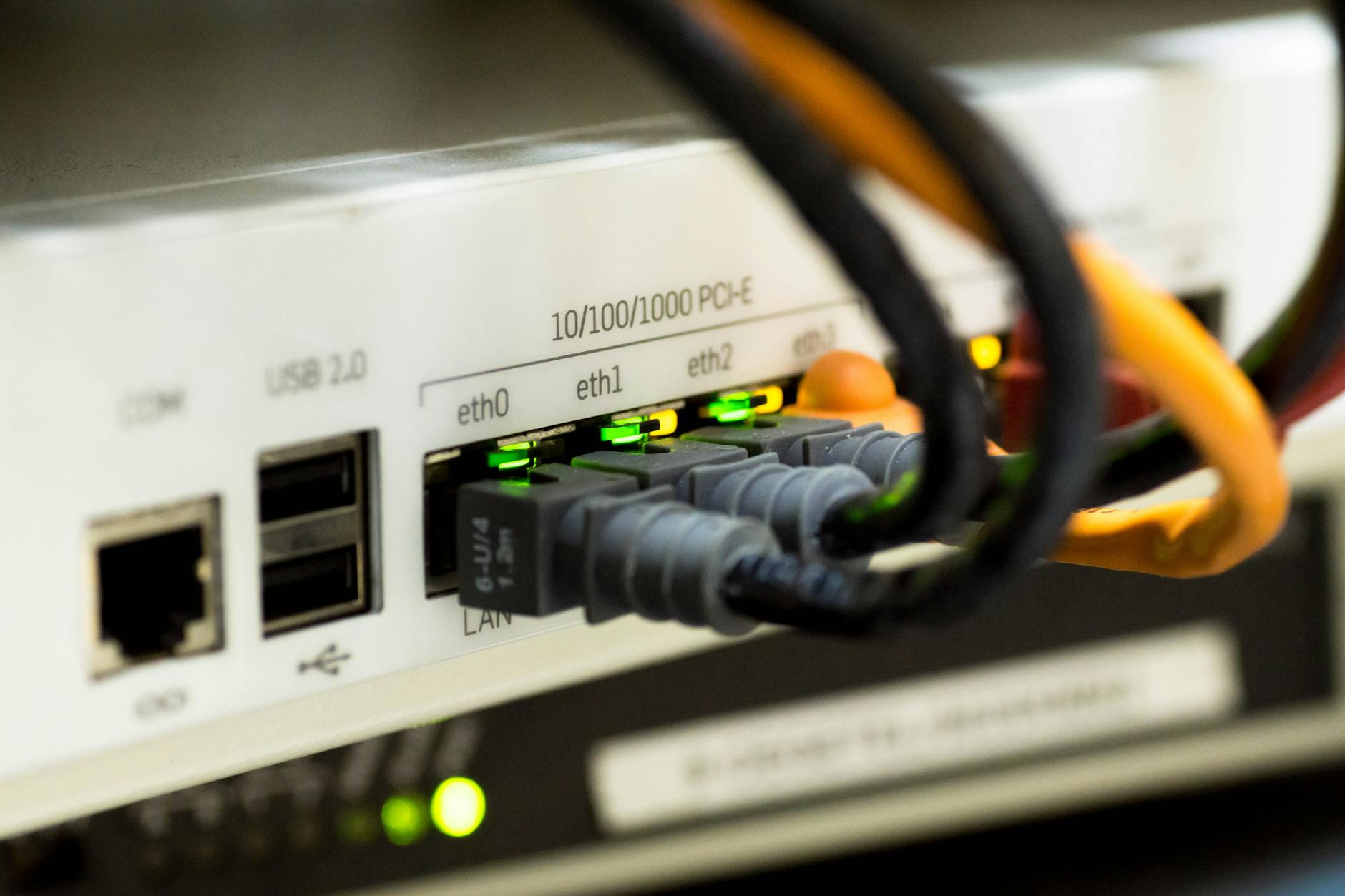
Wirtualizacja i serwer domowy jako baza labu
Wybór hypervisora: Proxmox, ESXi, Hyper-V, KVM
Pod większość prywatnych labów wystarczy darmowy hypervisor. Ważna jest stabilność i wygoda pracy.
Najpopularniejsze opcje:
- Proxmox VE – bazuje na KVM i LXC, ma przejrzyste WWW GUI, łatwo się go administruje; często pierwszy wybór do domowego serwera.
- VMware ESXi Free – znany z produkcji, dobra jakość, ale darmowa wersja ma ograniczenia (np. brak części API).
- Hyper-V na Windows – sensowny, gdy i tak masz hosta na Windows Server; mniej popularny w czysto sieciowych labach.
- „Czysty” KVM/libvirt na Linuxie – największa elastyczność kosztem komfortu zarządzania (CLI, virt-manager itd.).
Przy nauce sieci zwykle lepiej działa rozwiązanie z wygodnym GUI i prostym tworzeniem VLAN-ów/bridge’y. Proxmox dobrze się wpisuje w ten scenariusz.
Projekt sieci na hypervisorze
Sercem jest warstwa wirtualnych przełączników i bridge’y. Od tego zależy, jak wygodnie połączysz VM ze sobą i ze światem zewnętrznym.
Praktyczny układ to podział na:
- bridge zarządzający – dostęp do GUI hypervisora, SSH, ewentualny monitoring,
- bridge labowy – ruch VM, który nie musi wychodzić do internetu,
- bridge zewnętrzny – podłączony do fizycznego interfejsu wychodzącego do routera/bramy.
W Proxmox można dodatkowo przenieść tagowanie VLAN do VM albo zostawić je w warstwie bridge’y. Przy labach zwykle łatwiej zarządzać VLAN-ami bezpośrednio na routerach/VM, a na hypervisorze zostawić jedynie trunk.
Typowe role maszyn wirtualnych w labie
Nawet mała infrastruktura wirtualna szybko dostaje stałe „role”. Kilka VM robi większość roboty:
- router/firewall brzegowy – pfSense, OPNsense, VyOS; łączy lab z internetem, filtruje ruch, robi VPN,
- serwer usług – DNS, DHCP, NTP, syslog, repozytoria pakietów (np. na Debianie/Ubuntu),
- kontroler domeny / lab Windows – jeśli uczysz się integracji z AD, GPO, NPS/RADIUS,
- serwer automatyzacji – Ansible, Git, Jenkins/GitLab Runner; często jedna maszyna z Linuxem,
- monitoring – Zabbix, Prometheus + Grafana, LibreNMS; pozwalają zobaczyć, co się dzieje w czasie testów.
Wiele z tych ról da się zrealizować kontenerami (LXC, Docker). Dla osób zaczynających prościej jest wystartować z pełnymi VM, a dopiero później optymalizować.
Kontenery a pełne maszyny wirtualne
Kontenery zużywają mniej zasobów i szybciej się tworzą/niszczą. Do labów developersko‑sieciowych to często wygodny wybór.
Przy okazji zakupów sprzętu sieciowego z rynku wtórnego obowiązują podobne zasady, jak przy używanych urządzeniach IoT – warto zajrzeć do materiałów pokroju Czy warto kupować używane urządzenia IoT? Lista rzeczy do sprawdzenia i przełożyć wnioski na swój lab (bezpieczeństwo oprogramowania, reset do ustawień fabrycznych, sprawdzenie portów).
Przykładowe zastosowania kontenerów:
- krótkotrwałe serwery HTTP/HTTPS do testów (NGINX, Apache),
- małe usługi pomocnicze: syslog, TFTP, serwer DHCP,
- narzędzia testowe: iperf3, scapy, narzędzia do generowania ruchu.
VM nadal są lepsze, gdy potrzebujesz pełnego systemu z własnym kernelem (np. Windows, BSD, dedykowane appliance) albo gdy chcesz symulować serwery bardziej zbliżone do produkcji.
Integracja automatyzacji z labem wirtualnym
Wirtualne urządzenia świetnie nadają się jako „piaskownica” dla Ansible, Pythona czy Terraform.
Przykładowy, prosty zestaw:
- VM z Linuxem jako „control node” (Ansible, Python, Git),
- wirtualne routery/switche Cisco/Arista/Juniper w EVE-NG,
- klucze SSH lub użytkownicy z hasłem na urządzeniach,
- inwentarz Ansible (inventory) grupujący urządzenia według ról.
Typowe ćwiczenia to generowanie konfiguracji z Jinja2, masowe wdrażanie ACL, konfiguracja BGP/OSPF albo zbieranie faktów (show commands) i zapisywanie ich do plików. Wirtualne środowisko można łatwo zniszczyć i odtworzyć z szablonu, co zachęca do eksperymentów.
Budowa topologii krok po kroku: od jednej podsieci do mini-ISP
Etap 1: jedna podsieć i prosty router
Na początek wystarczy router i kilka hostów – fizycznych lub wirtualnych. Celem jest zrozumienie podstaw adresacji i prostych usług.
Podstawowe ćwiczenia:
- konfiguracja adresu IP na routerze i hostach,
- statyczny default route na routerze do bramy domowej,
- lokalny serwer DHCP i DNS w VM,
- prosty firewall – zezwól na ruch HTTP/HTTPS na zewnątrz, zablokuj resztę.
Nawet w tak prostej topologii można przetestować podstawowy monitoring (ping, traceroute), logowanie zdarzeń i pierwsze skrypty automatyzujące zmianę konfiguracji.
Etap 2: wiele VLAN-ów i routing między nimi
Kolejny krok to segmentacja sieci. Na jednym przełączniku tworzysz kilka VLAN-ów, a na routerze routing między nimi (router-on-a-stick lub L3 switch).
Przykładowy podział:
- VLAN 10 – użytkownicy (PC),
- VLAN 20 – serwery labowe,
- VLAN 30 – zarządzanie (SSH, GUI, SNMP),
- VLAN 40 – „piaskownica” do złośliwego ruchu / testów bezpieczeństwa.
Typowe zadania:
- konfiguracja trunku między routerem a przełącznikiem,
- ACL między VLAN-ami (np. użytkownicy mają tylko HTTP/HTTPS do serwerów),
- odseparowanie VLAN dla zarządzania, dostęp tylko z wybranych hostów,
- monitoring ruchu między segmentami (SPAN/RSPAN, narzędzia w VM).
W tym momencie zaczynają się też praktyczne pytania o naming (konwencje nazw interfejsów, opis portów) i backupy konfiguracji.
Etap 3: kilka routerów i dynamiczny routing
Kiedy podstawy VLAN-ów są ogarnięte, pora na wiele routerów i protokoły dynamiczne: OSPF, ewentualnie EIGRP (w Cisco) lub IS‑IS.
Typowa topologia to prosty „szkielet”:
- 3–4 routery połączone w linię lub pierścień,
- jeden router jako brama do internetu/labu domowego,
- kilka podsieci przyczepionych do różnych routerów.
Zadania, które dobrze wyrabiają rękę:
- konfiguracja OSPF w jednej area, potem podział na wiele area,
- manipulacja metricami, route filtering, summarization,
- symulowanie awarii (shutdown interfejsu, zmiana kosztów linków),
- sprawdzanie konwergencji – traceroute, show ip route, wireshark na jednym z segmentów.
To dobry moment, by dorzucić syslog i SNMP/telemetrię i zobaczyć, jak wyglądają zdarzenia przy awariach.
Etap 4: wprowadzenie BGP i połączenia „między operatorami”
BGP w domowym labie nie musi od razu przypominać globalnego internetu. Wystarczy kilka autonomicznych systemów (ASN) w emulatorze i jeden router „brzegowy”.
Prosty scenariusz:
- ASN 65001 – Twoja „firma A” z kilkoma podsieciami,
- ASN 65002 – „firma B” lub inny region,
- ASN 65003 – „operator / upstream”,
- BGP między nimi na kilku wirtualnych routerach.
Na tym możesz przećwiczyć:
- podstawową konfigurację eBGP i iBGP,
- route filtering (prefix-list, route-map),
- local-preference, MED, AS-PATH prepending,
- symulowanie dwóch łączy do „operatora” i wybór trasy zapasowej.
Tego typu topologia niemal zawsze żyje w emulatorze (EVE/GNS3), ale można włączyć do niej fizyczny router jako jeden z węzłów, jeśli masz odpowiedni sprzęt.
Etap 5: mini‑ISP z MPLS i VRF
Najbardziej rozbudowany scenariusz to własna miniaturowa sieć operatorska z wieloma klientami, VRF, MPLS i różnymi usługami (L3VPN, L2VPN).
Przykładowy model:
- kilka routerów szkieletowych (P, PE) w MPLS,
- kilka „lokalizacji klientów” (CE) z różnymi wymaganiami,
- osobne VRF per klient, różne polityki routingu,
- jedno wyjście do „internetu” z filtracją reklamowanych prefiksów.
Na takim mini‑ISP da się przećwiczyć:
- konfigurację MPLS LDP/RSVP,
- L3VPN (VRF + BGP + MP‑BGP),
Etap 5 (ciąg dalszy): praktyczne scenariusze usług operatorskich
Przy mini‑ISP sens ma dodanie realnych usług, a nie tylko „gołego” MPLS.
Kilka scenariuszy, które dobrze ćwiczą praktykę:
- L3VPN per klient – każdy CE ma własną VRF, BGP PE–CE, różne polityki eksportu/importu tras,
- L2VPN (pseudowires) – dwie lokalizacje klienta spięte jak jednym kablem (xconnect, VPLS),
- internet w VRF – klient ma dostęp do internetu przez centralny firewall/CGN,
- „klient z BGP” i „klient bez routingu” – raz BGP na styku CE, raz tylko statyczne trasy.
Dobrze jest zbudować dwóch klientów o różnych potrzebach. Jeden z pełnym routingiem BGP i kilkoma lokalizacjami, drugi bardzo prosty, na samych trasach statycznych. Widać wtedy, ile kosztuje w utrzymaniu „sprytny” klient.
Przy takich topologiach przydaje się automatyzacja. Nawet proste szablony dla VRF i interfejsów PE‑CE oszczędzają wiele klikania.
Etap 6: dodanie warstwy bezpieczeństwa i segmentacji usług
Gdy routing działa stabilnie, można zacząć ciąć ruch i dodawać warstwę bezpieczeństwa. Nawet w labie sieć bez kontroli dostępu szybko staje się nieczytelna.
W praktyce oznacza to zwykle kilka poziomów polityk:
- ACL na brzegu – ochrona przed „internetem”: filtrowanie RFC1918, blokada spoofingu (uRPF),
- ACL/Policer między VRF – które prefiksy mogą być routowane między klientami lub do usług wspólnych,
- segmentacja w data center – np. VLAN/VRF dla serwerów zarządzania, osobny dla baz danych, osobny dla aplikacji.
Dobrym ćwiczeniem jest wprowadzenie prostego modelu stref bezpieczeństwa: WAN, DMZ, LAN, Management. Każda strefa ma swoje zasady i liczba wyjątków jest minimalna.
W labie łatwo przećwiczyć scenariusze z wyciekiem uprawnień. Najprościej: host z VLAN użytkowników próbuje sięgnąć do VLAN zarządzania. Dobrze widać wtedy, czy ACL faktycznie blokują, czy tylko tak się wydaje.
Etap 7: awarie, testy odporności i „day 2 operations”
Sieć zbudowana, protokoły działają – wtedy zaczyna się najbardziej użyteczna część: psucie wszystkiego w kontrolowany sposób.
Na koniec warto zerknąć również na: Co oznaczają ustawienia grafiki w grach: tekstury, cienie, LOD i jak dobrać je do swojej karty — to dobre domknięcie tematu.
Podstawowe typy testów odporności:
- awarie linków – shutdown interfejsu, zmiana kosztu, wprowadzenie błędów (np. err-disable),
- awarie urządzeń – wyłączenie routera/VM, restart, symulacja utraty zasilania,
- błędy konfiguracji – zły area w OSPF, pętla w BGP, usunięcie fragmentu ACL.
Przy każdym takim teście opłaca się notować, jakie logi są generowane i ile czasu zajmuje konwergencja. Dobrą praktyką jest równoległe odpalenie pingów i traceroute między kluczowymi punktami sieci.
„Day 2 operations” to też codzienne czynności utrzymaniowe:
- backup konfiguracji po każdej serii zmian,
- porównywanie konfiguracji (diff) między wersjami,
- aktualizacje firmware/obrazu systemu na części urządzeń i sprawdzanie wpływu.
W labie można bez stresu przećwiczyć pełny proces: przygotowanie zmiany, okno serwisowe, rollback. Potem znacznie łatwiej jest robić to na produkcji.
Scenariusze ćwiczeń pod konkretne cele: certyfikaty a praktyka
Domowe laboratorium zwykle powstaje z dwóch powodów: przygotowanie do certyfikatów i potrzeba ogarnięcia realnej pracy. Te dwa światy częściowo się pokrywają, ale mają inne akcenty.
Jeśli celem są egzaminy typu CCNA/CCNP, JNCIA/JNCIS, przydają się topologie skrojone pod oficjalne „blueprinty”:
- kilka małych scenariuszy OSPF/EIGRP/BGP zamiast jednego wielkiego,
- powtarzanie konfiguracji „z palca”, aż wejdzie w pamięć mięśniową,
- ćwiczenia typu „od zera do działającej usługi w 20 minut”.
Pod realne projekty w firmie bardziej liczy się integracja:
- połączenie labu z prawdziwym Active Directory,
- testy VPN site‑to‑site i remote access (IPsec, SSL VPN),
- symulacja migracji – np. przeniesienie podsieci z jednego routera na inny bez utraty łączności.
Dobrze jest mieć dwa tryby pracy: szybkie, „egzaminacyjne” zadania na kilku routerach oraz większą, stałą topologię „firmową/ISP”, którą rozwijasz miesiącami.
Integracja labu z siecią domową
Domowe laboratorium prędzej czy później musi dogadać się z normalną siecią w mieszkaniu. Bez porządku w tej warstwie łatwo o konflikty adresacji i dziwne awarie Wi‑Fi.
Prosty, bezpieczny model:
- router od ISP zostaje główną bramą dla „rodzinnego” Wi‑Fi,
- lab dostaje osobny zakres adresów (np. inne /24),
- połączenie między labem a domem idzie przez jeden router z sensownym firewallem.
W praktyce sprowadza się to do jednego lub dwóch interfejsów w routerze labowym wpiętych do domowego switcha/Wi‑Fi. Dalej możesz decydować, które VLAN‑y i VRF mają dostęp do internetu, a które zostają całkowicie odcięte.
Dobrym kompromisem jest też osobne SSID dla urządzeń labowych (laptop, tablet, telefon) i podsieć tylko do zarządzania. Gdy coś popsujesz, wystarczy przełączyć się na to SSID i nadal możesz zalogować się na routery.
Lab hybrydowy: połączenie fizycznego sprzętu z emulatorem
Fizyczny switch lub router często nadal leży w szafce. Da się go sensownie włączyć w nowoczesny lab bez budowania wszystkiego „na kablach”.
Najprostsza metoda to połączenie EVE‑NG/GNS3 z fizycznym portem serwera lub laptopa. Interfejs z hypervisora jest wpięty do bridge’a, a ten z kolei do portu switcha. Wtedy wirtualne routery widzą fizyczny świat jak zwykły link Ethernet.
Sprawdza się to w kilku sytuacjach:
- testy konfiguracji na fizycznym przełączniku (np. QoS, PoE),
- sprawdzanie, jak „prawdziwe” porty reagują na STP, LACP z wirtualnymi routerami,
- łączenie labu z istniejącą siecią w biurze lub małym serwerownią.
Trzeba tylko panować nad VLAN‑ami. Jeden zły trunk do produkcyjnego switcha może wprowadzić spory chaos. Dlatego hybrydowy lab najlepiej izolować w osobnej szafce lub na osobnym switchu, a z siecią firmową łączyć jedną, ściśle kontrolowaną nitką.
Automatyzacja „na poważnie”: od jednorazowych skryptów do pipeline’ów
Proste jednorazowe skrypty w Pythonie lub Ansible to dobry początek. Gdy lab się rozrasta, sens ma podejście bardziej „inżynierskie”.
Podstawowa ewolucja wygląda tak:
- Ręczna konfiguracja + notatki – wszystko wpisywane na CLI, konfiguracje kopiowane do plików tekstowych.
- Szablony Jinja2 – generowanie bloków konfiguracji na bazie parametrów (site, numer VLAN, adresacja).
- Playbooki Ansible – powtarzalne zadania: deploy ACL, zmiana hasła lokalnego, konfiguracja NTP/DNS.
- Repozytorium Git – konfiguracje i playbooki wersjonowane, każdy większy krok jako commit.
- CI/CD dla sieci – pipeline, który przed wdrożeniem uruchamia testy w wirtualnym labie (np. z użyciem EVE‑NG API).
W domowym labie da się zbudować prosty pipeline: commit w Git, runner Gita odpala playbook w EVE‑NG, potem skrypt wykonuje kilka testów (ping, sprawdzenie tablicy routingu). Jeśli wszystko przechodzi, zmiany można powtórzyć na fizycznym sprzęcie.
Nawet jeśli w pracy nie ma jeszcze takiego podejścia, pokazanie działającego przykładu często przekonuje innych, że to ma sens.
Reużywalne scenariusze: jak nie budować topologii od zera
Budowa sieci „od zera” jest dobra przez pierwsze tygodnie. Później zaczyna męczyć. Pomaga standaryzacja i gotowe szablony topologii.
Praktyczne triki:
- gotowe „bazy” topologii w EVE‑NG/GNS3 (np. 3‑router OSPF, 2‑site VPN, mini‑ISP),
- VM‑ki przygotowane jako template – nowy router/serwer powstaje w kilka sekund,
- skrypty do generowania „szkieletu” konfiguracji pod nową lokalizację lub klienta.
Dobrym nawykiem jest wersjonowanie nie tylko samych konfiguracji, ale też plików topologii. Dzięki temu można wrócić do starszego scenariusza sprzed kilku miesięcy i powtórzyć ćwiczenia niemal 1:1.
W praktyce po roku pracy z takim podejściem powstaje własna mała „biblioteka” labów. To później świetna baza do szkoleń w firmie albo materiał dowodowy, że coś faktycznie było dobrze przetestowane, zanim trafiło na produkcję.
Najczęściej zadawane pytania (FAQ)
Od czego zacząć budowę domowego laboratorium sieciowego?
Na początku określ poziom wiedzy i cel na najbliższe 3–6 miesięcy. Dla startu wystarczy prosty router (może być wirtualny), przełącznik z VLAN-ami i komputer z hypervisorem (np. Proxmox, VMware, VirtualBox).
Ustal, co chcesz ćwiczyć: adresację IP, VLAN-y, podstawowy routing, NAT/firewall. Potem dobierz pod to minimalną topologię i sprzęt zamiast kupować wszystko „na zapas”.
Czy domowe laboratorium sieciowe musi mieć fizyczny sprzęt?
Nie musi. Na początek w zupełności wystarczą symulatory i emulatory: Packet Tracer, GNS3, EVE-NG, CML. Pozwalają przećwiczyć większość protokołów L2/L3, VPN czy podstawy bezpieczeństwa.
Fizyczny sprzęt przydaje się, gdy chcesz poznać konkretne platformy (np. Cisco, Mikrotik) albo poćwiczyć okablowanie i „dotykanie żelaza”. Dobrym kompromisem jest model hybrydowy: router brzegowy i 1–2 switche fizyczne, reszta jako VM.
Jak odizolować domowe laboratorium od sieci domowej?
Najbezpieczniej wydzielić trzy segmenty: router operatora, własny router (np. z OpenWrt/pfSense) dla sieci domowej i osobną podsieć dla labu. Lab działa wtedy jako oddzielna sieć za twoim routerem.
Na routerze ustaw:
- osobną podsieć/VLAN dla labu,
- reguły firewall ograniczające dostęp lab → dom,
- NAT na wyjście do internetu, żeby urządzenia labowe mogły pobierać obrazy/aktualizacje bez mieszania się z siecią domową.
Jaki sprzęt kupić do domowego labu pod CCNA lub podobny poziom?
Pod poziom CCNA/„sieci od zera” typowy zestaw to:
- komputer z min. 16 GB RAM pod GNS3/EVE-NG,
- 1 router brzegowy (np. Mikrotik, mały router z OpenWrt lub pfSense jako VM),
- 1 przełącznik z obsługą VLAN i trunków (może być używany Cisco/HP).
Resztę topologii budujesz wirtualnie: dodatkowe routery, wirtualne switche L2, serwery testowe. Pozwala to przećwiczyć VLAN-y, trunking, routing statyczny, OSPF, podstawy NAT i proste scenariusze bezpieczeństwa.
Jak zaplanować scenariusze ćwiczeń w domowym laboratorium?
Weź listę tematów z blueprintu egzaminu albo zadań z pracy i każdy punkt przekładaj na 1–2 konkretne scenariusze. Przykład: „OSPF single-area” → topologia z trzema routerami, kilkoma sieciami i celowym błędem w sąsiedztwie.
Pomaga prosta struktura:
- zapisz cel scenariusza (np. „skonfigurować VLANy + trunk + SVI”),
- narysuj topologię i adresację,
- dodaj 1–2 błędy „na złość sobie” do późniejszego debugowania,
- po ćwiczeniu zanotuj, co nie działało i jak to znalazłeś.
Jak ograniczyć hałas i zużycie prądu w domowym labie?
Stare przełączniki 1U i routery potrafią być głośne i prądożerne. Jeśli mieszkasz w bloku, lepiej postawić na:
- max 1–2 fizyczne urządzenia,
- resztę urządzeń wirtualnych na jednym serwerze,
- sprzęt SOHO zamiast starych „piecowych” korporacyjnych szaf.
Sprzęt, który nie musi działać 24/7, wyłączaj po sesji. Jeśli planujesz serwer pod EVE-NG/VM, sprawdź w dokumentacji realny pobór mocy i policz koszt miesięczny zamiast zgadywać.
Czy domowe laboratorium wystarczy do nauki BGP, MPLS i sieci operatorskich?
Do zrozumienia protokołów i typowych scenariuszy BGP czy MPLS – tak, ale praktycznie wyłącznie w oparciu o emulatory (GNS3, EVE-NG, CML). Wirtualne routery pozwalają zbudować kilka AS, VRF-y czy proste L3VPN.
Nie odtworzysz w domu pełnej skali ani ruchu sieci operatorskiej, ani realnej presji czasu. Domowy lab daje solidne fundamenty techniczne, które później uzupełniasz doświadczeniem z prawdziwej sieci i pracy zespołowej.
Najważniejsze punkty
- Domowe laboratorium sieciowe buduje praktyczne nawyki: projektowanie topologii, adresację, VLAN-y i debugowanie, czego nie dają same „klikalne” kursy.
- Lab działa jak bezpieczny sandbox – można świadomie „psuć” konfiguracje, analizować skutki i uczyć się diagnozy bez ryzyka dla produkcji czy domowej sieci.
- Środowisko labowe dobrze wspiera przygotowanie do certyfikatów (CCNA, ENCOR, Juniper, Fortinet, Mikrotik) oraz testowanie rozwiązań przed wdrożeniem u klienta.
- Domowy lab ma twarde ograniczenia: nie odtworzy skali operatora, realnych obciążeń, stresu incydentu ani pracy zespołowej, więc jest uzupełnieniem, a nie zamiennikiem praktyki zawodowej.
- Plan labu trzeba dopasować do poziomu i horyzontu czasowego: początkujący skupiają się na L2, podstawowym routingu i NAT, a bardziej zaawansowani dokładą OSPF multi-area, BGP, VPN, QoS i monitoring.
- Sprzęt i oprogramowanie dobiera się pod konkretny kierunek (L2/L3, bezpieczeństwo, automatyzacja, sieci operatorskie), często łącząc fizyczne urządzenia z emulatorami typu GNS3/EVE-NG.
- Projektując lab, trzeba uwzględnić fizyczną przestrzeń, hałas, pobór prądu i chłodzenie; zwykle lepiej postawić na minimalizm i wirtualizację niż na kilka głośnych, starych przełączników 1U.