Po co w ogóle Android Auto i Apple CarPlay? Kontekst kierowcy
Fabryczne systemy multimedialne kontra świat smartfonów
Fabryczne systemy multimedialne w wielu samochodach wyglądają nowocześnie, ale szybko ujawniają ograniczenia. Mapy nawigacji są często rzadko aktualizowane, interfejs bywa powolny, a obsługa komend głosowych przypomina początki telefonii komórkowej. Do tego dochodzą płatne aktualizacje map i brak integracji z aplikacjami, których kierowcy używają na co dzień na smartfonie: Spotify, YouTube Music, Tidal, WhatsApp, komunikatory czy podcasty.
Android Auto i Apple CarPlay powstały po to, żeby to smartfon był „mózgiem” systemu w samochodzie, a ekran auta – tylko zewnętrznym wyświetlaczem i panelem sterowania. Dzięki temu kierowca korzysta z tych samych aplikacji co na telefonie, ale w wersji przystosowanej do jazdy: uproszczone menu, większe przyciski, ograniczone powiadomienia, mocno postawiony nacisk na obsługę głosową.
Rola samochodu sprowadza się wtedy głównie do udostępnienia ekranu, głośników, mikrofonu i przycisków na kierownicy, a cała „inteligencja” jest aktualizowana wraz z kolejnymi wersjami Androida lub iOS. Przy dobrze działającym Android Auto czy CarPlay nawet kilkuletnie auto potrafi dać wrażenie bardzo nowoczesnego kokpitu, szczególnie w połączeniu z dużym ekranem centralnym.
Jakie problemy te platformy rozwiązują w codziennej jeździe
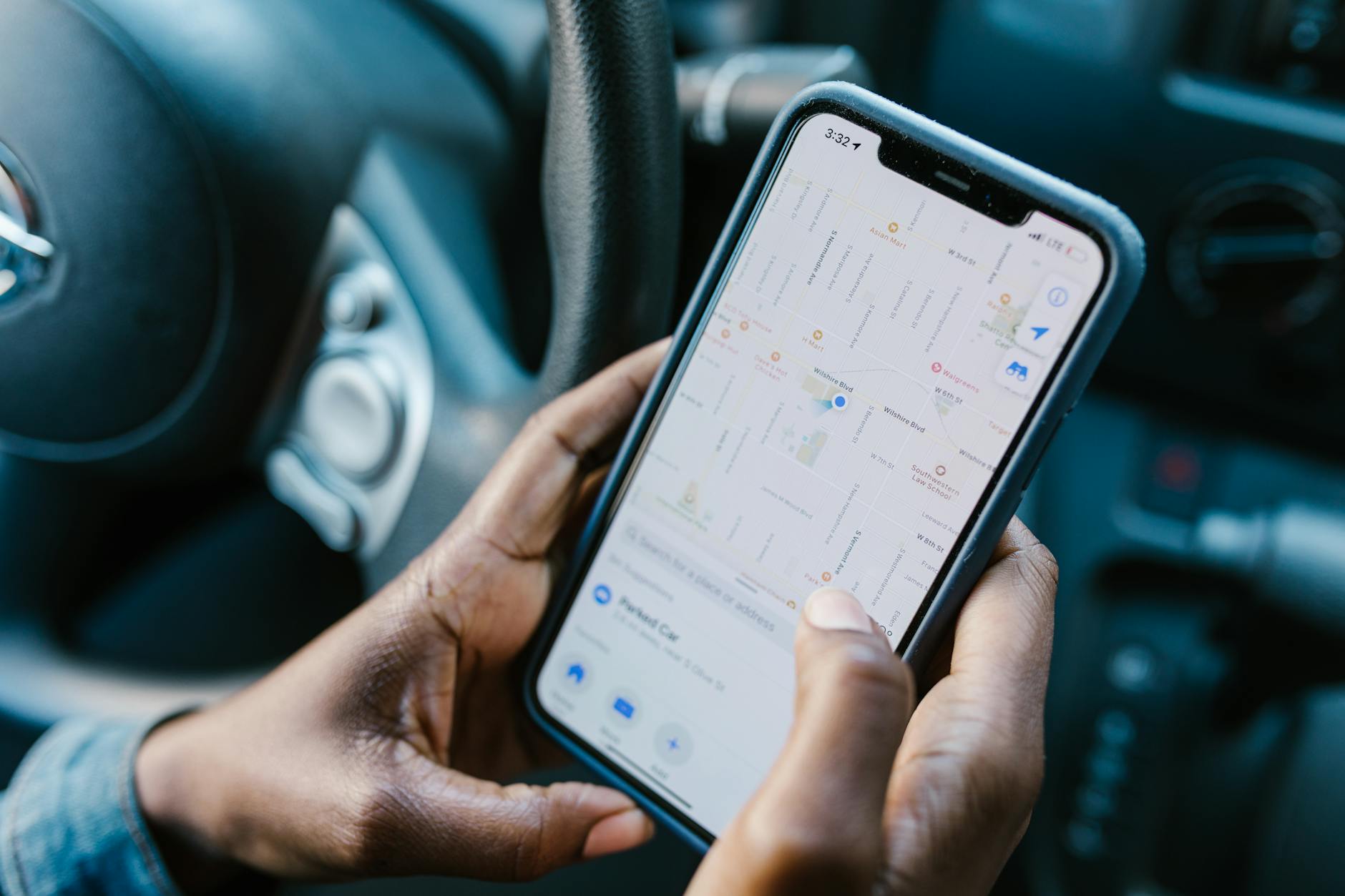
Codzienna jazda pokazuje, że Android Auto i Apple CarPlay dotykają kilku kluczowych obszarów: nawigacji, komunikacji, rozrywki i bezpieczeństwa. Największy skok jakościowy widać przy nawigacji. Zamiast starej, fabrycznej mapy kierowca ma do dyspozycji Google Maps, Apple Maps, Yanosika, TomToma, AutoMapę i inne aplikacje, z aktualnymi korkami, objazdami, ostrzeżeniami i adresami zapisanymi na telefonie. Trasa ustawiona jeszcze w domu na smartfonie może być od razu kontynuowana na ekranie auta.
Drugi obszar to komunikacja: odbieranie połączeń, dyktowanie SMS-ów, odpowiadanie na wiadomości w komunikatorach przy pomocy głosu. Tu przewagą Android Auto i CarPlay jest to, że widzą te same kontakty i historię rozmów co telefon. Przy poprawnej konfiguracji wystarczy jedno polecenie głosowe, żeby zadzwonić pod konkretny numer, bez klikania w ekran i szukania kontaktu.
Trzeci element to rozrywka i informacja: aplikacje muzyczne, podcasty, audiobooki, radio internetowe. Zamiast jednej czy dwóch fabrycznych aplikacji, kierowca ma pełny wybór spośród znanych serwisów streamingowych. Do tego dochodzą wiadomości, prognoza pogody czy asystenci podróży. Kluczowe jest jednak to, że interfejs jest ściśle ograniczony pod kątem bezpieczeństwa – aplikacja musi mieć specjalną wersję kompatybilną z Android Auto lub CarPlay, żeby w ogóle pojawiła się na ekranie samochodu.
Różne scenariusze jazdy: miasto, trasa, samochód służbowy
Android Auto i Apple CarPlay inaczej sprawdzają się w mieście, inaczej na dłuższej trasie, a jeszcze inaczej w samochodzie współdzielonym lub służbowym. W korkach miejskich liczy się szybkość reakcji systemu, dobrze działające komendy głosowe i możliwość szybkiego przełączania się między nawigacją a muzyką. Wiele osób korzysta wtedy z krótkich tras, częstego parkowania pod sklepami czy biurem, więc kluczowa jest też szybkość ponownego połączenia.
Na długiej trasie istotne staje się stabilne połączenie i sposób ładowania telefonu. W trybie przewodowym smartfon zwykle ładuje się cały czas, ale potrafi się nagrzewać, szczególnie w upalne dni i przy włączonej nawigacji. W trybie bezprzewodowym bateria schodzi szybciej, dlatego bez ładowarki indukcyjnej lub przewodowej telefon może nie dotrwać do końca długiej podróży. Do tego dochodzą długotrwałe obciążenia procesora, co ujawnia różnice między mocniejszymi a słabszymi modelami telefonów.
Google, Apple i producenci aut – kto za co odpowiada
Trzeba wyraźnie rozdzielić odpowiedzialności. Za stabilność samego Android Auto odpowiada Google, za CarPlay – Apple. To oni wypuszczają aktualizacje aplikacji, rozszerzają listę obsługiwanych programów, poprawiają błędy i bezpieczeństwo. Jednak to producent samochodu implementuje obsługę tych systemów w jednostce multimedialnej, decyduje o jakości mikrofonów, mocy procesora w radiu, typie gniazd USB, antenach Wi‑Fi oraz Bluetooth.
Efekt jest taki, że ten sam telefon z tym samym systemem potrafi działać świetnie w jednym aucie, a sprawiać problemy w innym. Przy niektórych markach kluczową rolę odgrywa też aktualizacja oprogramowania jednostki głównej – po wizycie w serwisie i wgraniu nowego firmware’u nagle znikają problemy, które kierowca przypisywał telefonowi lub Android Auto/CarPlay.
Google i Apple określają wytyczne projektowe dla interfejsu i sterowania, natomiast to producent auta decyduje, czy kierowca będzie miał do dyspozycji dodatkowe pokrętło, gładzik, przyciski na kierownicy i jak zmapuje fizyczne kontrolki na funkcje Android Auto lub CarPlay. Dlatego warto patrzeć na te platformy nie tylko przez pryzmat telefonu, ale również jakości wykonania systemu infotainment w konkretnym modelu samochodu.
Źródło: Pexels | Autor: Fausto Hernández
Wymagania sprzętowe i kompatybilność – czy Twój samochód i telefon „zagrają” razem
Jak sprawdzić, czy samochód obsługuje Android Auto i Apple CarPlay
Podstawowy krok przed planowaniem konfiguracji to upewnienie się, czy samochód w ogóle wspiera Android Auto lub Apple CarPlay. Najczęściej informacja pojawia się w instrukcji, na stronie producenta lub w broszurze wyposażenia. Ważne są dwa elementy: rocznik samochodu i wersja systemu multimedialnego. Ten sam model auta w wersji po liftingu może mieć pełne wsparcie, podczas gdy egzemplarze z wcześniejszych lat obsługują tylko Bluetooth audio i połączenia.
Niezłym testem jest też fizyczne obejrzenie interfejsu. Jeśli w ustawieniach systemu pojawia się zakładka „Android Auto”, „Projection”, „Smartphone Integration” lub „Apple CarPlay”, to sygnał, że auto ma odpowiednie oprogramowanie. Trzeba jednak sprawdzić, czy obsługiwany jest tryb przewodowy, bezprzewodowy, a może oba. Niektóre marki oferują CarPlay bezprzewodowy, ale Android Auto tylko przewodowy, inne odwrotnie.
W starszych autach pojawia się jeszcze temat jednostek „aftermarket”. Radio 2DIN z Androidem, moduł zewnętrzny czy ekran nakładany na deskę rozdzielczą może dodać obsługę Android Auto i CarPlay do pojazdu, który fabrycznie tych funkcji nie ma. Wtedy warunkiem kompatybilności jest już nie wiek samochodu, ale możliwości samego urządzenia.
Wymagania po stronie telefonu: system, region, Dual SIM
Po stronie telefonu najważniejsze są: wersja systemu, region i brak poważnych modyfikacji producenta. Android Auto działa na większości nowoczesnych smartfonów z Androidem, ale minimalna wersja systemu rośnie. Stare telefony z Androidem 5 czy 6 często wymagają osobnej aplikacji Android Auto ze Sklepu Play i nie zawsze obsługują najnowsze funkcje. Od nowszych wydań Android Auto jest wbudowany w system jako komponent Usług Google, więc nie ma go jako osobnej ikony wśród aplikacji.
Przy telefonach z Chin, szczególnie z systemami pozbawionymi Google Mobile Services (GMS), pojawia się dodatkowa komplikacja – bez usług Google nie ma pełnego wsparcia Android Auto. Podobnie custom ROM-y bez certyfikacji Play Protect potrafią sprawiać problemy. Telefony Dual SIM z reguły nie są problemem, ale przy słabszym zasięgu lub intensywnym przełączaniu sieci potrafią okresowo „gubić” transmisję danych, co widać w nawigacji online.
Apple CarPlay ma prostsze wymagania: działa na iPhonach z określoną wersją iOS (w praktyce wszystkie modele wspierane przez kilka ostatnich generacji systemu). Kłopotem bywają natomiast bardzo stare kable Lightning oraz egzemplarze z nieoryginalnymi, uszkodzonymi portami. Po stronie regionu bywa, że niektóre funkcje Siri lub aplikacji nie są dostępne w danym kraju, ale samo CarPlay na ogół działa bez przeszkód.
Fabryczne systemy z obsługą AA/CarPlay a rozwiązania „aftermarket”
System fabryczny z wbudowanym Android Auto i CarPlay ma tę zaletę, że integruje się z samochodem głębiej niż nakładki. Zwykle obsługuje przyciski na kierownicy, wyświetla informacje na dodatkowych ekranach (np. między zegarami) i potrafi płynnie przełączać się między widokiem auta a interfejsem AA/CarPlay. Minusem jest ograniczona możliwość modyfikacji i zależność od aktualizacji wypuszczanych przez producenta samochodu.
Aftermarketowe jednostki 2DIN oparte na Androidzie oferują dużą swobodę: instalację wielu aplikacji, personalizację interfejsu i często obsługę Android Auto / CarPlay (również bezprzewodową) przez dodatkowe moduły. Cena takiej elastyczności bywa jednak wysoka – słabsze komponenty, gorsza jakość dźwięku, słabe mikrofony i niższa odporność na temperaturę czy wibracje. Do tego dochodzi potencjalny konflikt z gwarancją samochodu lub problematyczna integracja z fabryczną kamerą cofania i czujnikami parkowania.
Osobną kategorią są dongle i adaptery podłączane do fabrycznego portu USB. Te małe moduły potrafią „udawać” telefon i dodawać np. bezprzewodowy Android Auto lub CarPlay do auta, które fabrycznie oferuje tylko połączenie przewodowe. Rozwiązanie jest wygodne, ale skuteczność zależy mocno od jakości adaptera i stabilności oprogramowania.
Kabel czy wymiana jednostki – co jest bardziej opłacalne
W wielu przypadkach wystarczy po prostu dobry kabel USB i odpowiedni telefon. Jeżeli samochód ma już wsparcie dla Android Auto i CarPlay w wersji przewodowej, inwestycja w nowe radio tylko po to, aby zyskać tryb bezprzewodowy, miewa wątpliwy sens ekonomiczny. Kabel wysokiej jakości (często lepiej kupić krótszy, z grubszą izolacją) zapewnia stabilne połączenie, ładuje telefon i eliminuje część problemów z zasięgiem Wi‑Fi.
Wymiana jednostki głównej ma sens w dwóch scenariuszach: gdy fabryczne radio w ogóle nie obsługuje Android Auto/CarPlay, albo gdy jakość ekranu i wydajność są tak słabe, że korzystanie z tych systemów staje się udręką. Dotyczy to szczególnie aut, w których fabrycznej nawigacji i tak nikt nie używa, a ekran reaguje z opóźnieniem. Wtedy modernizacja infotainmentu realnie podnosi komfort codziennej jazdy.
Ostateczna decyzja zależy od wartości samochodu, planowanego czasu eksploatacji i osobistej tolerancji na niedogodności. Dla kogoś, kto spędza w aucie kilka godzin dziennie, dobre wdrożenie Android Auto lub CarPlay może być ważniejsze niż drobne różnice w wyposażeniu komfortowym.
Pierwsze uruchomienie Android Auto – krok po kroku, z pułapkami po drodze
Przy pierwszej konfiguracji Android Auto najwięcej zależy od telefonu. Nowsze wersje Androida mają komponent Android Auto wbudowany systemowo, ale na starszych urządzeniach trzeba go doinstalować ze Sklepu Play. Warto przy tym sprawdzić, czy telefon ma aktualne Usługi Google Play – to one odpowiadają za znaczną część komunikacji między systemem a samochodem.
W samochodzie służbowym lub współdzielonym (np. w rodzinie) pojawia się kwestia kilku sparowanych telefonów: który ma priorytet, jak szybko system przeskakuje z jednego urządzenia na drugie, co się dzieje, gdy kierowca i pasażer jednocześnie mają włączone Wi‑Fi i Bluetooth. Tutaj różni producenci aut oraz różne implementacje Android Auto i CarPlay potrafią zachowywać się zupełnie inaczej, co widać choćby przy nowoczesnych rozwiązaniach pokroju openR link opisywanego w Renault Megane i nowy system openR link: pierwsze wrażenia, nawigacja Google i życie z ekranem XXL.
Podczas pierwszego uruchomienia Android Auto poprosi o szereg zgód: dostęp do lokalizacji, kontaktów, połączeń telefonicznych, SMS-ów oraz powiadomień. Odmowa niektórych z nich spowoduje, że część funkcji w ogóle nie zadziała. Na przykład bez dostępu do kontaktów asystent głosowy nie zadzwoni „do Piotra”, a bez dostępu do powiadomień nie będzie możliwości odsłuchiwania i dyktowania wiadomości.
Kluczowe jest też ustawienie pracy w tle. Aplikacja Android Auto powinna mieć wyłączone agresywne oszczędzanie baterii i prawo do działania z pełnym dostępem do danych w tle. W przeciwnym razie system producenta telefonu (np. niektóre nakładki chińskie) może „uśpić” proces Android Auto, co skutkuje zrywaniem połączenia, zacinaniem się nawigacji albo opóźnionym reagowaniem na komendy.
Pierwsze podłączenie przewodowe – kabel ma znaczenie
Pierwsze połączenie Android Auto najlepiej przeprowadzić po kablu. To zmniejsza liczbę zmiennych – nie trzeba konfigurować Wi‑Fi ani Bluetooth pod kątem bezprzewodowego trybu. Telefon podłącza się do gniazda USB w samochodzie, ale ważne jest, które gniazdo się wybierze. W wielu autach tylko jedno z kilku portów obsługuje dane (w tym projekcję Android Auto), a pozostałe służą tylko do ładowania. Zazwyczaj gniazdo działające z AA opisane jest ikoną smartfona lub napisem „USB data”.
Kabel USB powinien być sprawdzony i dobrej jakości. Stare, przetarte przewody lub bardzo tanie zamienniki często nadają się tylko do ładowania, a transfer danych przerywa się przy byle wstrząsie. Objawia się to migotaniem połączenia: ekran w samochodzie przechodzi z Android Auto na ekran domyślny i z powrotem, a telefon co chwilę zgłasza błąd połączenia. Krótszy kabel (30–50 cm) bywa bardziej stabilny niż długi przewód zwisający w luźnej wiązce.
Parowanie z systemem auta: komunikaty, zgody, konflikty ustawień
Po fizycznym podłączeniu telefonu samochód zwykle wyświetla komunikat o nowym urządzeniu. Część systemów pyta, czy dodać telefon jako zaufany, inne od razu proponują uruchomienie Android Auto. Równolegle na ekranie telefonu pojawia się prośba o akceptację regulaminu i udzielenie dostępu do funkcji. Jeżeli któryś z komunikatów zostanie zignorowany lub odrzucony, cała procedura potrafi się zapętlić – auto „widzi” telefon, ale nie uruchamia projekcji.
Zdarzają się też konflikty z wcześniejszymi ustawieniami Bluetooth. Jeśli samochód był już sparowany wyłącznie jako zestaw głośnomówiący, może wymagać ponownego parowania po uruchomieniu Android Auto. Efektem są podwójne wpisy w liście urządzeń – jeden „do rozmów”, drugi „do Android Auto”. W takiej sytuacji najlepiej skasować stare powiązania z obu stron (z auta i telefonu) i skonfigurować wszystko od zera.
Niektóre nakładki producentów (szczególnie w tańszych modelach telefonów) wyświetlają dodatkowe okna o udziale aplikacji w „nakładkach na ekran” czy „uprawnieniach specjalnych”. Jeżeli pojawi się komunikat, że Android Auto próbuje rysować nad innymi aplikacjami lub używać usług dostępności, odmowa często kończy się czarnym ekranem w samochodzie przy pozornie aktywnym połączeniu.
Typowe błędy przy pierwszym uruchomieniu i szybkie sposoby naprawy
Gdy coś pójdzie nie tak, interfejs zwykle nie podpowiada konkretnych przyczyn. Pojawia się lakoniczny komunikat o nieudanym połączeniu. Mimo to większość problemów da się zdiagnozować kilkoma prostymi krokami.
Najczęstsze przyczyny to:
wadliwy lub słabej jakości kabel USB,
podłączenie do niewłaściwego portu w samochodzie,
wyłączone uprawnienia Android Auto na telefonie,
agresywne oszczędzanie energii ubijające aplikację w tle,
stara wersja Usług Google Play lub samego systemu Android.
W praktyce opłaca się przejść w określonej kolejności: najpierw zmiana kabla na inny (najlepiej certyfikowany, krótki), potem test na drugim porcie USB, następnie sprawdzenie aktualizacji systemu i Usług Google. Jeżeli auto ma możliwość „resetu” ustawień Android Auto lub całego systemu infotainment, wyczyszczenie konfiguracji i ponowne parowanie potrafi rozwiązać pozornie losowe błędy.
Przy telefonach z mocno zmodyfikowanymi nakładkami (np. z własnymi menedżerami baterii) dobrym testem jest ręczne dodanie Android Auto do listy aplikacji chronionych lub wyłączenie wszystkich optymalizacji na czas jazdy. Gdy po takim zabiegu połączenie nagle staje się stabilne, winny jest system zarządzania energią – i trzeba go odpowiednio „ułożyć”, zamiast szukać problemu w samochodzie.
Konfiguracja interfejsu Android Auto po pierwszym starcie
Gdy projekcja wreszcie zadziała, standardowy ekran Android Auto pokazuje pasek nawigacyjny, skróty do ostatnio używanych aplikacji i przycisk mikrofonu. Na tym etapie przydatne jest uporządkowanie interfejsu, zamiast pozostawiać domyślne ustawienia.
Na telefonie (w ustawieniach Android Auto) można określić, które aplikacje są widoczne na ekranie samochodu. Zbyt długa lista powoduje, że prosty wybór – na przykład przełączanie między dwiema ulubionymi nawigacjami – staje się uciążliwy. Z kolei wyłączenie zbędnych odtwarzaczy audio, komunikatorów i niszowych aplikacji ułatwia znalezienie najczęściej używanych funkcji.
Drugi krok to dostosowanie sposobu obsługi powiadomień. Android Auto potrafi czytać wiadomości na głos, prezentować banery na ekranie lub redukować komunikaty do absolutnego minimum. Osoba, która jeździ głównie po mieście, może chcieć szybkiego dostępu do komunikatorów; ktoś, kto robi długie trasy autostradą, woli ciszę i ograniczenie rozpraszaczy. Różnicę widać szczególnie wtedy, gdy telefon jest zalogowany do wielu aplikacji społecznościowych – strumień alertów potrafi skutecznie odwrócić uwagę od drogi.
Część samochodów pozwala też zmapować przyciski na kierownicy: długie naciśnięcie klawisza głosowego może uruchamiać Asystenta Google zamiast fabrycznego rozpoznawania mowy. Jeżeli system auta i Android Auto „walczą” o ten sam przycisk, trzeba w ustawieniach zdecydować, które rozwiązanie ma pierwszeństwo.
Źródło: Pexels | Autor: Ramin Aghaei
Pierwsze uruchomienie Apple CarPlay – podobnie, ale jednak inaczej
Po stronie Apple proces bywa prostszy, ale jest kilka warunków wstępnych. iPhone musi mieć wspierany system iOS, włączoną Siri oraz aktywną lokalizację. Bez asystenta głosowego CarPlay formalnie działa, lecz traci jedną z kluczowych przewag – sterowanie większością funkcji bez dotykania ekranu.
W ustawieniach iOS znajduje się osobna sekcja „CarPlay”. Tam widoczna jest lista samochodów i układ ikon na ekranie auta. Zanim iPhone zostanie podłączony po raz pierwszy, warto zerknąć również do „Prywatność i bezpieczeństwo” oraz „Powiadomienia”. Zbyt restrykcyjne ustawienia prywatności (np. blokada dostępu do kontaktów lub wiadomości dla CarPlay) kończą się sytuacją, w której wszystko wygląda poprawnie, ale Siri nie potrafi odczytać SMS-a ani rozpocząć połączenia po nazwie.
Różnica względem Android Auto jest też taka, że Apple mocniej egzekwuje jakość akcesoriów. Niekiedy pojedyncze komunikaty o „nieobsługiwanym akcesorium” przy kablu Lightning zamieniają się w przerywane działanie CarPlay. Jeżeli przewód ledwo ładuje telefon, z transmisją danych nie poradzi sobie w ogóle.
Pierwsze parowanie CarPlay przewodowo i bezprzewodowo
W przypadku połączenia przewodowego procedura jest zbliżona do Android Auto. Po wpięciu telefonu do odpowiedniego portu USB na ekranie systemu samochodu pojawia się pytanie o uruchomienie CarPlay, a iPhone wyświetla okno z prośbą o zaufanie temu pojazdowi. Dopiero po zatwierdzeniu obustronnym pojawiają się ikony i interfejs Apple.
Bezprzewodowe CarPlay działa inaczej niż klasyczne połączenie Bluetooth. Zwykle inicjuje się je krótkim sparowaniem przez Bluetooth, ale właściwa transmisja danych idzie po Wi‑Fi Direct (tworzy się „niewidoczna” sieć między autem a iPhonem). Dlatego przy pierwszej konfiguracji bezprzewodowej najczęściej trzeba:
aktywować Bluetooth i Wi‑Fi na iPhonie,
włączyć tryb bezprzewodowego CarPlay w ustawieniach samochodu (nie każdy system ma go domyślnie aktywny),
przyjąć komunikat o parowaniu Bluetooth na obu urządzeniach,
zezwolić na używanie CarPlay bezprzewodowo, gdy pojawi się monit na ekranie telefonu.
Jeżeli któryś z tych kroków zostanie pominięty lub odrzucony, auto może pokazywać się w iPhonie jako sparowany zestaw głośnomówiący, ale CarPlay nigdy się nie uruchomi. Warto też sprawdzić, czy iPhone nie łączy się w tym samym czasie z innym urządzeniem audio (np. słuchawkami w plecaku) – system potrafi priorytetyzować wcześniejsze połączenie, co kończy się ciszą w głośnikach samochodu.
Dostosowanie ekranu CarPlay i zarządzanie aplikacjami
Interfejs CarPlay przypomina uproszczony ekran główny iOS z dużymi ikonami. W ustawieniach na iPhonie można zmienić ich kolejność, ukryć rzadko używane programy i dodać aplikacje producenta samochodu (np. ustawienia pojazdu, informacje o spalaniu). Efektem jest interfejs, który faktycznie pasuje do nawyków kierowcy, a nie tylko odtwarza chaotyczny porządek z telefonu.
Ciekawą różnicą względem Android Auto jest obsługa wielu ekranów. Niektóre samochody z większymi wyświetlaczami potrafią wyświetlać kilka paneli jednocześnie – nawigację, odtwarzacz muzyki i widżet kalendarza. W praktyce przydaje się to podczas codziennych dojazdów: kierowca widzi trasę, aktualny utwór i informacje o kolejnym spotkaniu bez przełączania aplikacji.
Po stronie powiadomień CarPlay jest dość konserwatywny. Komunikaty są mocno uproszczone, a Siri potrafi je odczytywać i dyktować odpowiedzi. Osoby, które używają kilku komunikatorów, szybko zauważają różnicę w sposobie ich prezentacji: część aplikacji ma pełne wsparcie CarPlay, inne ograniczają się do prostego powiadomienia i braku możliwości odpowiedzi głosowej. Na długich trasach brak konieczności „grzebania” w telefonie bywa jednak ważniejszy niż pełna funkcjonalność każdego komunikatora.
Źródło: Pexels | Autor: Norma Mortenson
Przewodowo czy bezprzewodowo? Stabilność, wygoda i kompromisy
Różnice technologiczne: USB vs Wi‑Fi i Bluetooth
Połączenie przewodowe opiera się na klasycznej transmisji USB: kabel zapewnia zasilanie oraz kanał danych. Bezprzewodowe Android Auto i CarPlay korzystają z dwustopniowego modelu: Bluetooth odpowiada za inicjację połączenia i podstawowe komendy, natomiast główny strumień audio, wideo i danych nawigacyjnych idzie przez Wi‑Fi (zazwyczaj w trybie peer-to-peer).
W praktyce oznacza to inną podatność na zakłócenia. Kabel jest wrażliwy głównie na uszkodzenia fizyczne i jakość styków. Połączenie bezprzewodowe z kolei zależy od siły sygnału, interferencji z innymi sieciami oraz stabilności oprogramowania po obu stronach. Dlatego w jednym samochodzie ta sama konfiguracja działa bezbłędnie, a w innym – przy większym natężeniu zakłóceń radiowych – potrafi zrywać sesję kilka razy podczas krótkiej jazdy.
Wygoda użytkowania na co dzień
W mieście różnice w komforcie odczuwa się najmocniej. Kierowca, który kilka razy dziennie wsiada i wysiada z auta, doceni brak konieczności każdorazowego podłączania kabla. W wariancie bezprzewodowym wystarczy mieć telefon przy sobie; interfejs AA/CarPlay wstaje samoczynnie po uruchomieniu samochodu.
Przewód z kolei zmusza do jednego dodatkowego ruchu, ale zamyka całą kwestię stabilności i ładowania. W długiej trasie, na autostradzie, rzadziej się wsiada i wysiada – tu przewaga bezprzewodowego trybu maleje, a priorytetem staje się pewne zasilanie telefonu i nieprzerywana nawigacja. Dlatego zawodowi kierowcy często wybierają kabel, nawet jeśli ich auta obsługują wariant bezprzewodowy.
Bateria i nagrzewanie telefonu
Bezprzewodowe Android Auto i CarPlay intensywnie wykorzystują moduł Wi‑Fi. W połączeniu z ekranem telefonu pracującym w tle (np. przy korzystaniu z aparatu przed jazdą) i działającą lokalizacją powoduje to wyższe zużycie energii oraz mocniejsze nagrzewanie obudowy. W niektórych modelach iPhone’ów i smartfonów z Androidem po kilkudziesięciu minutach jazdy temperatura zbliża się do poziomu, przy którym system ogranicza wydajność – wtedy zdarzają się przycięcia, spadki jasności ekranu czy krótkie restarty aplikacji.
Połączenie przewodowe łagodzi ten problem, bo kabel jednocześnie ładuje urządzenie. Nie zawsze jednak wychodzi to na zero – w upalne dni, na uchwycie nad kratką nawiewu, telefon ładowany szybko przez USB i intensywnie używany przez AA/CarPlay potrafi i tak osiągać wysoką temperaturę. Różnica polega na tym, że przy trybie przewodowym rzadziej pojawia się komunikat o stanie niskiej baterii, nawet po kilku godzinach ciągłej jazdy.
W zatłoczonym centrum miasta, z dziesiątkami sieci Wi‑Fi i urządzeń Bluetooth, połączenie bezprzewodowe jest bardziej narażone na chwilowe zakłócenia. Objawia się to mikroprzycięciami dźwięku, krótkimi lagami w odświeżaniu mapy lub całkowitym zerwaniem sesji. Dobrze zaprojektowane systemy potrafią wznowić połączenie po kilkunastu sekundach, ale dla kierowcy oznacza to fragment jazdy „na czuja”, bez nawigacji na ekranie.
Na trasie poza miastem różnica maleje. Zakłóceń jest mniej, więc bezprzewodowy tryb działa stabilniej. Gdy doda się do tego brak plączącego się kabla oraz możliwość swobodnego sięgnięcia po telefon (np. na postoju), wielu kierowców uznaje, że to wygodniejsze rozwiązanie. Z kolei w przypadku starszych telefonów z przeciętnym modułem Wi‑Fi kabel pozostaje bezpieczniejszym wyborem niezależnie od scenariusza.
Dla kogo kabel, dla kogo bezprzewodowo – praktyczne kryteria
Tryb przewodowy sprawdza się najlepiej u osób, które:
jeżdżą długie trasy i potrzebują ciągłego ładowania telefonu,
mają starszy lub budżetowy smartfon z przeciętnym Wi‑Fi,
cenią absolutną stabilność działania bardziej niż wygodę,
często korzystają z wymagających aplikacji nawigacyjnych (np. z danymi online w tle).
Z kolei tryb bezprzewodowy pasuje do kierowców, którzy:
odbywają wiele krótkich przejazdów dziennie (miasto, kurierzy, dojazdy do pracy),
posiadają nowoczesny telefon z dobrą baterią i wydajnym modułem Wi‑Fi,
unikają montowania telefonu na kablu ze względów estetycznych lub praktycznych,
używają głównie muzyki i prostych tras, a nie intensywnej nawigacji online przez wiele godzin.
Ekran, interfejs i sterowanie – jak to wygląda z perspektywy kierowcy
Układ ekranu: kafelki Android Auto kontra „iPhone w miniaturze” w CarPlay
Na poziomie ogólnego wrażenia Android Auto częściej przypomina centralkę samochodową z blokami funkcji, a CarPlay – uproszczony ekran główny iPhone’a. To detal, ale wpływa na sposób korzystania.
Android Auto mocno promuje widok podzielony: obok mapy można mieć pasek z multimediami, telefonem lub sugestiami (np. dojazd do domu, ostatnia trasa). Na wielu ekranach producentów dominuje jednak jeden panel – nawigacja – a reszta jest upchnięta w mniejszym pasku bocznym lub dolnym. W praktyce kierowca częściej trzyma wzrok na mapie, a sterowanie muzyką sprowadza się do kilku najprostszych przycisków.
CarPlay idzie w stronę znanego z iOS ekranu z ikonami, ale w nowszej wersji ma tzw. „dashboard”: widok złożony z kilku widżetów naraz – mapy, odtwarzacza, kalendarza czy skrótów Siri. Efekt bywa przejrzystszy niż w Android Auto, szczególnie w autach z szerokimi ekranami, gdzie każdy panel ma wygodny rozmiar. Z kolei kierowcy przyzwyczajeni do iPhone’a intuicyjnie wiedzą, gdzie szukać konkretnej aplikacji, bo ikony wyglądają niemal identycznie jak na telefonie.
Dopasowanie do formatu ekranu i rozdzielczości
Różne auta oznaczają skrajnie różne ekrany: od małych, prawie kwadratowych „radiów” po szerokie, panoramiczne wyświetlacze. Android Auto z natury jest bardziej elastyczne – lepiej znosi nietypowe proporcje, choć w najtańszych systemach producentów aut potrafi zostać „wciśnięte” w małe okno z grubymi ramkami. Wtedy traci się część użyteczności, bo np. lista utworów ma tylko kilka pozycji, a mapę trzeba często powiększać.
CarPlay w wersji klasycznej lubi ekrany w układzie poziomym z proporcjami zbliżonymi do iPhone’a na boku. Na wyższych, „tabletowych” ekranach pojawiają się czarne paski czy niewykorzystana przestrzeń, ale układ pozostaje czytelny. W nowych generacjach (CarPlay „multi‑display”) Apple wchodzi głębiej w integrację z zegarami i dodatkowymi ekranami, lecz to jeszcze rzadkość poza najnowszymi, wyżej pozycjonowanymi modelami aut.
Czytelność i ilość informacji podczas jazdy
Oba systemy zostały dość mocno „odchudzone” względem pełnych wersji aplikacji z telefonów. Producenci ograniczają liczbę elementów na ekranie, rozmiar czcionek i ilość treści. Dla kierowcy kluczowe jest to, że większość standardowych widoków – mapy, odtwarzacza, listy połączeń – da się ogarnąć jednym rzutem oka.
Android Auto pozwala aplikacjom nieco bardziej kombinować z interfejsem. Niektórzy twórcy nawigacji wykorzystują to, upychając dodatkowe panele z informacjami o ruchu, radarach, cenach paliw. W codziennej jeździe budzi to mieszane uczucia: część kierowców docenia gęstość informacji, inni mają wrażenie przeładowania. CarPlay jest w tym względzie bardziej „po applowemu” zachowawczy: ekran jest prostszy, mniej podatny na eksperymenty graficzne ze strony zewnętrznych aplikacji.
Sterowanie dotykowe, fizyczne przyciski i pokrętła
To, jak wygodny jest Android Auto czy CarPlay, zależy nie tylko od samego oprogramowania, ale też od tego, co podstawił producent auta. W skrócie: im więcej sensownie rozmieszczonych przycisków fizycznych, tym lepiej.
Na ekranie dotykowym oba systemy reagują podobnie – przesuwanie mapy, przewijanie list, zmiana utworów. Różnice widać przy integracji z „pokrętłem” lub joystickiem (BMW, Mazda, starsze Audi). CarPlay zwykle sprawniej przyjmuje obroty i kliknięcia, bo interfejs jest bardziej „menu‑centryczny”. Android Auto – z większym naciskiem na gesty dotykowe – bywa mniej wygodne na autach bez ekranu dotykowego, choć dużo zależy od implementacji producenta.
Przyciski na kierownicy – głośność, zmiana utworu, odbieranie połączeń – obsługują i AA, i CarPlay podobnie. Delikatna przewaga pojawia się po stronie CarPlay, jeśli chodzi o przewijanie listy kontaktów czy utworów za pomocą rolki/strzałek; Android Auto częściej oczekuje dotyku na ekranie, zwłaszcza przy bardziej rozbudowanych listach.
Głos: Asystent Google vs Siri zza kierownicy
Asystent Google i Siri w samochodzie prowadzą się nieco inaczej niż w domu czy z samym telefonem w dłoni.
Android Auto mocniej stawia na integrację z wyszukiwarką i Mapami Google. Komendy typu „znajdź najbliższą stację z LPG”, „jedź do centrum handlowego Galeria…” czy „sprawdź warunki na drodze do …” zwykle działają sprawnie, bo korzystają z bazy wiedzy Google. Dobrze wypada też dyktowanie w komunikatorach – zwłaszcza w WhatsApp, Telegramie czy SMS, choć zdarzają się potknięcia przy językach mieszanych (np. polski + nazwy angielskie).
Siri lepiej dogaduje się z ekosystemem Apple: wiadomości iMessage, przypomnienia, wydarzenia w kalendarzu czy sterowanie muzyką z Apple Music bywają pewniejsze niż w wersji androidowej. Z kolei komendy związane z wyszukiwaniem miejsca docelowego, zwłaszcza w mniej oczywisty sposób nazwanych lokalizacjach, czasem wymagają powtórzenia lub ręcznej korekty. W zamian CarPlay oferuje bardzo spójny, przewidywalny model interakcji głosowej: krótsze, prostsze komunikaty i jasne komunikaty zwrotne.
Dla kogo który asystent bywa wygodniejszy? Kierowca używający Gmaila, Map Google i komunikatorów internetowych zwykle szybciej odnajdzie się w Android Auto. Osoba oparta na iCloud, Apple Music, iMessage i kalendarzu Apple doceni Siri w CarPlay, mimo że sama skuteczność rozpoznawania zdań w języku polskim jest po obu stronach porównywalna.
Integracja z funkcjami samochodu
Oba systemy pozostają „gośćmi” w świecie elektroniki samochodu. Podstawowe funkcje auta – klimatyzacja, tryby jazdy, ustawienia foteli czy kamery – wciąż są zwykle obsługiwane przez natywny interfejs producenta. Android Auto i CarPlay dokładają warstwę multimedialno‑nawigacyjną, ale rzadko przejmują pełną kontrolę nad pojazdem.
Różnicę widać przede wszystkim w szczegółach. Niektórzy producenci pozwalają np. na wyświetlanie instrukcji dotyczących jazdy (asystent pasa, adaptacyjny tempomat) w panelu współdzielonym z AA/CarPlay. Gdzie indziej podczas cofania systemy Google/Apple są całkowicie „chowane”, a ekran w całości przejmuje kamera z widokiem 360°. Na dłuższą metę wygodniejsze są te auta, w których przełączanie między kamerą a AA/CarPlay odbywa się automatycznie, bez konieczności ręcznego wznawiania sesji.
Apple ostrożniej podchodzi do głębokiej integracji. Rozszerzona wersja CarPlay, która steruje zegarami, klimatyzacją i trybami jazdy, na razie jest ciekawostką zapowiadaną głównie dla najnowszych generacji aut. Android Auto trzyma się klasycznego podejścia: pełna odpowiedzialność za funkcje samochodu zostaje po stronie producenta auta, a AA korzysta ewentualnie z udostępnionych mu prostych API, np. statusu połączenia czy czujników.
Przełączanie między Android Auto / CarPlay a systemem auta
W codziennej jeździe kierowca rzadko siedzi tylko w świecie AA/CarPlay. Trzeba zmienić ustawienia klimatyzacji, zobaczyć komputer pokładowy lub sięgnąć po wbudowaną nawigację auta. Tu wychodzą różnice w filozofii producentów, nie tyle Google i Apple.
W lepiej zaprojektowanych systemach przełączenie odbywa się pojedynczym przyciskiem „Home”/„Menu” obok ekranu. Wciśnięcie raz – widok auta, drugi raz – powrót do Android Auto lub CarPlay. Kierowca szybko się tego uczy i po kilku dniach przełączanie staje się odruchem.
W tańszych lub starszych jednostkach trzeba najpierw wcisnąć „Source” lub „Apps”, wybrać z listy Android Auto/CarPlay, poczekać chwilę na przełączenie. Nie jest to dramat, ale irytuje przy częstym skakaniu między funkcjami. Sam interfejs AA i CarPlay pozostaje jednak spójny – niezależnie od auta zawsze wygląda z grubsza tak samo, co ułatwia przesiadkę między samochodami (np. auto prywatne i służbowe).
Nawigacja: Google Maps, Apple Maps i konkurenci
To jedna z kluczowych funkcji, a zarazem największe pole do porównań. Android Auto oferuje pełen wachlarz nawigacji: Mapy Google, Waze, Yanosik i szereg innych, w zależności od kraju. CarPlay również obsługuje Waze, TomTom, Yanosika czy inne popularne aplikacje, ale w tle zawsze promuje Mapy Apple.
Mapy Google na Android Auto zwykle wygrywają pod względem aktualności danych i algorytmów omijania korków. Optymalizacja trasy „pod korek” jest tu jednym z głównych atutów. CarPlay nadrabia ściślejszą integracją z adresem z kontaktów, kalendarzem czy miejscami udostępnionymi z innych urządzeń Apple – wystarczy, że w zaproszeniu do spotkania jest adres, a sugestia trasy pojawia się później na ekranie samochodu.
Ciekawy rozdźwięk widać przy aplikacjach „specjalistycznych”: asystenci drogowy, ostrzeżenia o kontrolach, CB‑radio w wersji cyfrowej. Na Android Auto jest ich tradycyjnie więcej, a twórcy częściej eksperymentują z funkcjami, bo proces certyfikacji bywa mniej restrykcyjny niż w ekosystemie Apple. Użytkownik CarPlay ma mniejszy wybór, ale często zyskuje bardziej dopracowane, stabilne aplikacje, za cenę mniejszej liczby nowinek.
Multimedia: streaming, jakość dźwięku i obsługa bibliotek
Spotify, YouTube Music, Tidal, Apple Music – wszystkie główne serwisy działają i na Android Auto, i na CarPlay. Różnice tkwią w szczegółach integracji i jakości życia na co dzień.
Na Android Auto często szybciej pojawiają się nowe funkcje aplikacji multimedialnych: podcasty w jednej zakładce, inteligentne listy, sugestie „kontynuuj słuchanie”. Jest też większa swoboda w zarządzaniu lokalnymi plikami – odtwarzacze muzyki czy audiobooków korzystają z tradycyjnego systemu plików, co docenią osoby trzymające bibliotekę offline.
CarPlay natomiast robi dobrą robotę, jeśli chodzi o proste, przewidywalne sterowanie: duże przyciski, wyraźne okładki, czytelny podział na playlisty, albumy, podcasty. Apple Music i podcasty Apple mają pierwszeństwo pod względem integracji z Siri i ekranem, ale konkurencyjne serwisy są obsługiwane poprawnie. Subiektywnie jakość dźwięku zależy znacznie bardziej od samego auta (wzmacniacz, głośniki) niż od tego, czy korzysta się z Android Auto czy CarPlay. Różnice między przewodowym a bezprzewodowym trybem mogą być słyszalne przy audio wysokiej jakości, ale większość kierowców nie zauważy ich w hałasie kabiny.
Powiadomienia i komunikatory: ile „cyfrowego hałasu” na trasie
Oba systemy starają się ograniczać rozpraszanie kierowcy, ale idą nieco inną ścieżką. Android Auto pokazuje powiadomienia w formie pasków na górze lub ikon, z możliwością odsłuchania treści przez Asystenta Google i szybkiej odpowiedzi głosowej. Przy większej liczbie komunikatorów (SMS, Messenger, WhatsApp, Telegram, Slack) można odnieść wrażenie natłoku sygnałów, jeśli wcześniej nie posprząta się ustawień powiadomień w telefonie.
CarPlay bardziej filtruje typ i formę powiadomień. Koncentruje się na wiadomościach i połączeniach, a mniej na „przypadkowych” powiadomieniach z aplikacji informacyjnych czy gier. W efekcie ekran rzadziej mruga nowymi komunikatami, kosztem mniejszej liczby bezpośrednio obsługiwanych komunikatorów. Dla części użytkowników to plus – mniej rzeczy próbuje walczyć o uwagę kierowcy.
Zarówno w Android Auto, jak i w CarPlay rozsądną taktyką jest „odchudzenie” powiadomień na samym telefonie przed dłuższą trasą: zostawienie tylko komunikacji i nawigacji, wyłączenie wyskakujących banerów z mniej istotnych aplikacji. Różnica między systemami polega na tym, że Android Auto częściej pokazuje to, co przejdzie z telefonu, a CarPlay niektóre typy komunikatów po prostu filtruje na poziomie systemu.
Podział ról między telefonem a ekranem w aucie
Gdy Android Auto lub CarPlay jest aktywny, telefon staje się w dużej mierze „pilotem w kieszeni”. Na Androidzie wiele aplikacji zmienia wtedy swój wygląd: Google Maps na telefonie potrafią ograniczyć podgląd, część odtwarzaczy muzyki przechodzi w prosty tryb z podstawowymi przyciskami. Ma to utrudnić korzystanie z telefonu w dłoni zamiast z ekranu samochodu.
W ekosystemie Apple podobnie – po uruchomieniu CarPlay część funkcji przenosi się na wyświetlacz auta. Na iPhonie można oczywiście nadal działać, ale wygodniej i bezpieczniej jest traktować go jako źródło danych i łączność, a nie główny ekran. Przy intensywnym korzystaniu z nawigacji i muzyki dodatkowe „dłubanie” w telefonie szybko kończy się nagrzewaniem, spadkiem baterii i ryzykiem rozłączeń.
Najbardziej naturalny scenariusz to taki, w którym telefon, po podłączeniu lub nawiązaniu połączenia bezprzewodowego, ląduje w uchwycie lub schowku i praktycznie się go nie dotyka. Ekran auta przejmuje rolę kokpitu dla multimediów i trasy, a fizyczne przyciski oraz sterowanie głosowe załatwiają resztę.